
如何用 AI 去除照片中的多余物体(无需 Photoshop 基础)
一份实用指南:教你用 AI 图片编辑器快速、免费地移除照片中的路人、电线、杂物等干扰元素,零基础也能上手。
2026年6月25日 EditOne 团队
EditOne 团队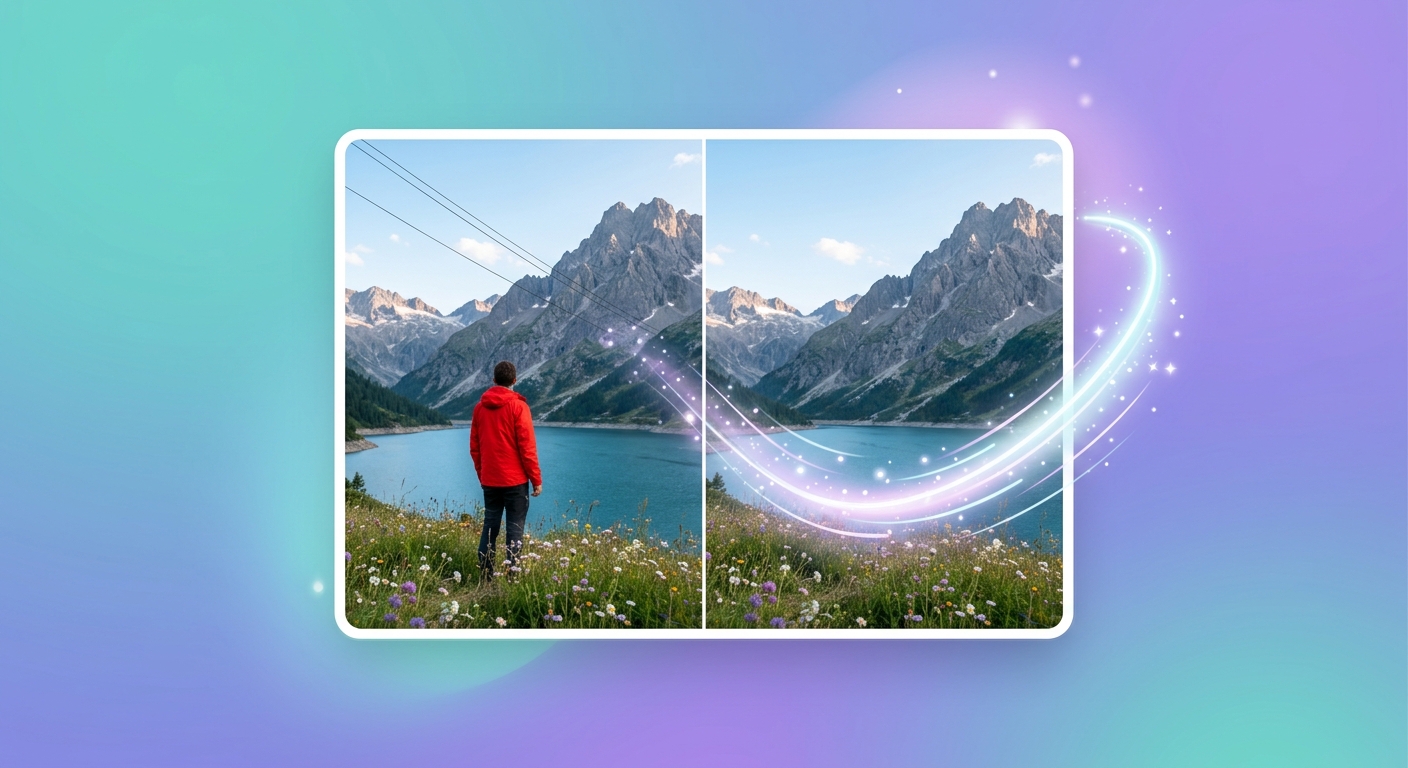
我们都遇到过这种情况:一张本来很棒的照片,却被闯入镜头的路人、杂乱的电线或背景里的垃圾毁掉。以往要修复这些问题,得在 Photoshop 里花上几小时学习仿制图章、内容识别填充和图层蒙版。如今,AI 图片编辑器可以在几秒钟内完成同样的工作——而且完全不需要设计基础。
这篇指南会介绍 AI 消除工具的工作原理、最适合的使用场景,以及如何一次就获得自然、干净的修图效果。
AI 消除是什么?
AI 消除工具使用生成式模型分析照片,识别你想删除的物体,然后用与周围环境匹配的像素填补空缺。它不像仿制图章那样复制附近纹理,而是“理解”画面场景,生成合理的替代内容。
结果是一张几乎看不出修改痕迹的照片,仿佛那个干扰物从未存在过。
AI 消除最适合的场景
以下几种情况特别适合用 AI 消除:
- 旅行或街拍照中 的背景路人
- 风景照里 的电线、指示牌或垃圾
- 产品图 上的 Logo、水印或贴纸
- 人像照片 中的皮肤瑕疵或小干扰
- 房地产或室内照片 中不想要的物品
当干扰物位于相对单一的背景上时效果最好,比如天空、草地、墙面、路面或虚化背景。复杂的密集树叶或重复网格图案有时会留下轻微痕迹,但通常再处理一次就能解决。
在 EditOne 中消除物体的步骤
- 上传照片 到 EditOne 图片编辑器。
- 选择消除模式 —— 通常标注为“消除物体”或“智能修图”。
- 涂抹想要删除的物体。不需要像素级精确,覆盖主要区域即可。
- 输入文字提示(可选),例如“移除红色汽车”或“清理背景”。部分模型会根据提示指导填补内容。
- 生成编辑结果,等待几秒。
- 检查并精修。如果残留阴影或边缘,再次涂抹后重新生成。
- 导出高清图片,用于网页、印刷或社交媒体。
提升效果的专业技巧
- 分阶段消除。 对于大物体,先擦除外围边缘,再处理中心。这样 AI 每一步都能获得更多上下文。
- 保留原图。 始终保存未编辑的原图,以便对比或重新尝试。
- 匹配光影。 如果填补区域看起来太平,可以添加提示词如“匹配光影和纹理”。
- 注意倒影和阴影。 如果要消除站在潮湿路面上的人,倒影可能需要单独处理一次。
- 使用高分辨率原图。 像素越多,AI 获得的上下文越丰富,边缘也越锐利。
需要留意的限制
AI 消除很强大,但不是万能的。它在以下场景可能表现不佳:
- 占据了画面大部分的物体
- 被移除物体后方有需要精确还原的细小结构(比如脸后面的手指)
- 需要重建文字或人脸
- 分辨率极低或严重压缩的图片
遇到这些情况,裁剪、重拍,或者将 AI 消除与手动精修结合,往往会得到更好的结果。
为什么要用在线 AI 编辑器,而不是桌面软件?
像 EditOne 这样的在线 AI 图片编辑器省去了安装、更新和昂贵订阅的麻烦。你可以在任何设备上编辑,几秒内得到结果,并导出高质量图片,无需学习专业软件。对于大多数日常清理任务来说,这已经足够了。
开始清理你的照片
准备好移除照片中的干扰元素了吗?打开 EditOne,上传一张照片,试试 AI 消除工具。大多数情况下,不到一分钟你就能得到一张更干净的照片——完全不需要 Photoshop。